
Jeśli masz problem z połączeniem grzejnika z Wi-Fi, sprawdź poniższe wskazówki:
1. Masz iPhone'a lub iPada i nie widzisz hasła do sieci Wi-Fi? Tymczasowo wyłącz tryb ciemny (lub tryb automatyczny). Aplikacja może mieć problem z jego obsługą podczas konfiguracji. Po zakończeniu ustawień możesz ponownie włączyć tryb ciemny.
2. Czy w routerze masz włączoną funkcję Smart Wi-Fi? (połączenie sieci 2,4 GHz i 5 GHz pod jedną nazwą) Rozdziel je na dwie oddzielne sieci. Grzejniki działają wyłącznie w paśmie 2,4 GHz.
3. Czy w grzejniku jest włączone Wi-Fi? Uwaga: ikona Wi-Fi jest podobna do ikony czujnika obecności.
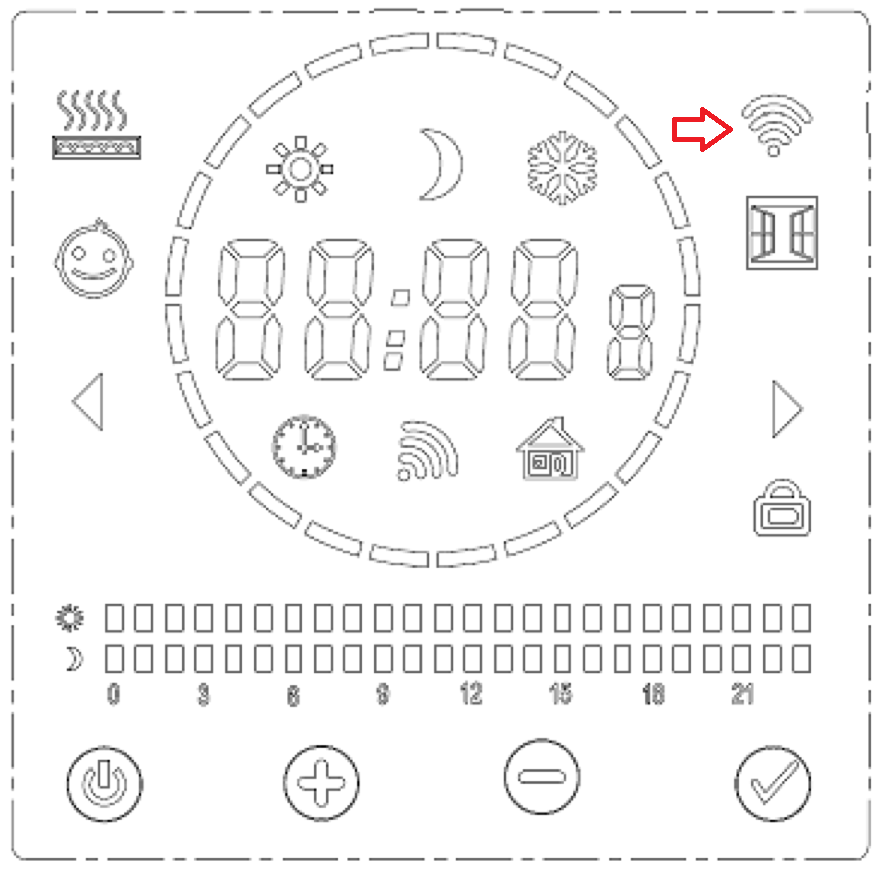
4. Jeśli w aplikacji nie wyświetla się nazwa Twojej sieci Wi-Fi (Android): upewnij się, że aplikacja ma przyznane wszystkie uprawnienia, szczególnie dostęp do lokalizacji. W razie potrzeby spróbuj sparować grzejnik na innym telefonie, logując się na swoje konto Radistar. Następnie możesz wylogować się i zalogować ponownie na swoim urządzeniu – grzejnik pozostanie już sparowany.
5. Masz iPhone'a, grzejnik jest sparowany, ale nie widzisz go w aplikacji? (zgłoszone 28.11.2022) Problem może wynikać z uprawnień aplikacji w systemie iOS oraz synchronizacji danych w chmurze Radistar. Spróbuj przeprowadzić parowanie na urządzeniu z systemem Android – po tym grzejnik będzie widoczny także na iPhonie.
6. Parowanie przebiega poprawnie, ale urządzenie nie zapisuje się w aplikacji? (zgłoszone 12.12.2022) Problem może wynikać z ustawień sieci Wi-Fi – np. użycia repeatera, wielu punktów dostępowych lub funkcji mesh/multicast w routerze. Tymczasowo wyłącz te funkcje, a po poprawnym sparowaniu włącz je ponownie.
Ze względu na dużą liczbę urządzeń (szczególnie z systemem Android) nie można zagwarantować pełnej kompatybilności ze wszystkimi modelami i wersjami systemu. W większości przypadków problem można jednak rozwiązać, parując urządzenie na innym telefonie, a następnie korzystać z aplikacji na swoim urządzeniu. Producent stale wprowadza poprawki w kolejnych aktualizacjach aplikacji.